PDF 파일은 문서 공유의 표준이 되었지만, 때로는 그 크기가 문제가 될 수 있습니다. 이메일 첨부나 웹사이트 업로드 시 용량 제한에 걸리는 경험, 다들 한 번쯤 해보셨죠? 오늘은 PDF 파일 용량을 줄이는 다양한 방법을 알아보겠습니다. 이 팁들을 활용하면 파일 크기는 줄이면서도 품질은 유지할 수 있습니다.
1. PDF 압축 도구 활용하기
온라인에는 무료로 사용할 수 있는 PDF 압축 도구들이 많이 있습니다. 그 중에서도 특히 추천하고 싶은 사이트가 있습니다.
이 사이트는 특히 사용하기가 쉽고 효과적인 PDF 압축 도구입니다. 드래그 앤 드롭으로 간단히 사용 가능하고, 압축 수준도 선택할 수 있어 편리합니다.
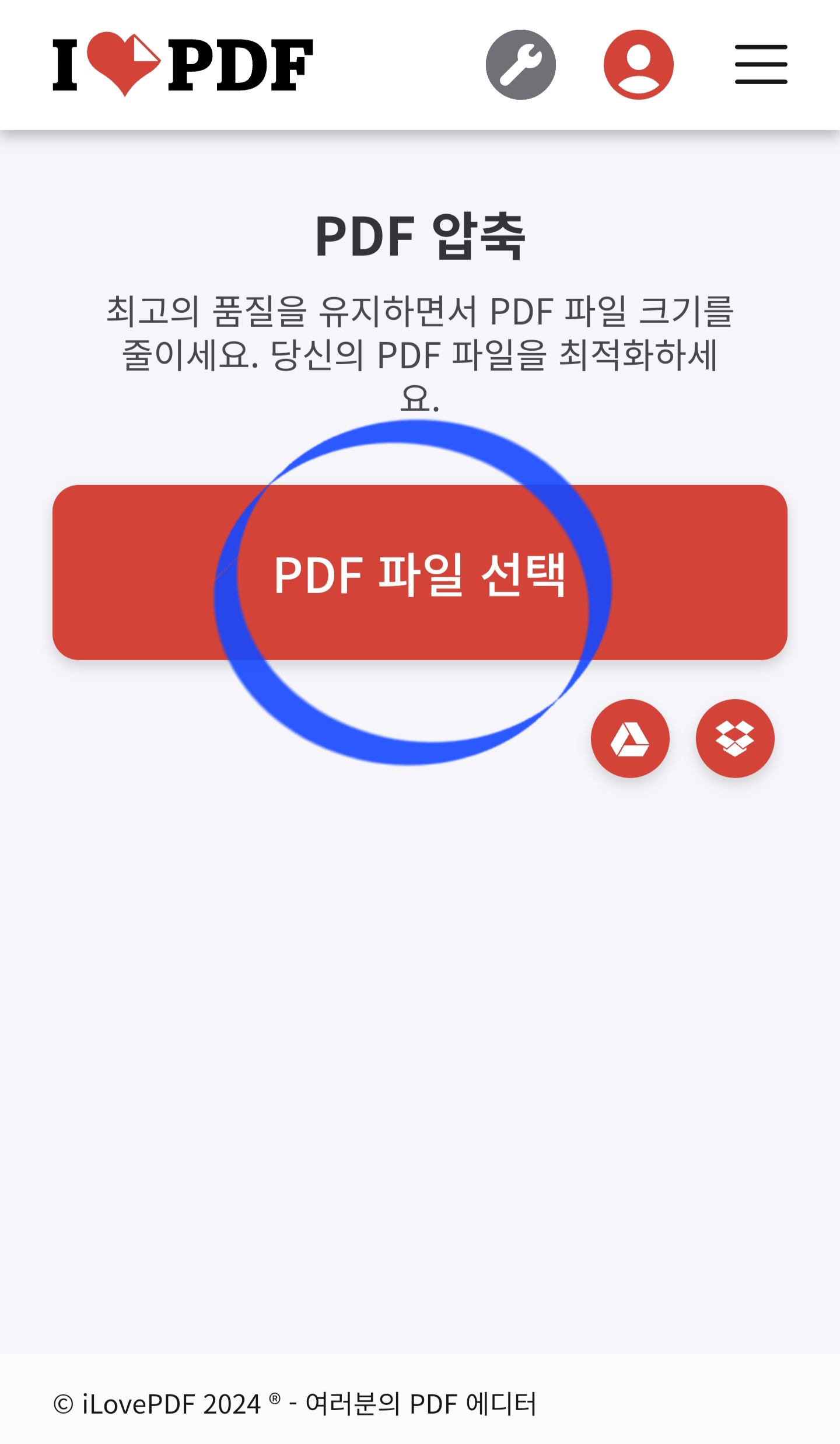
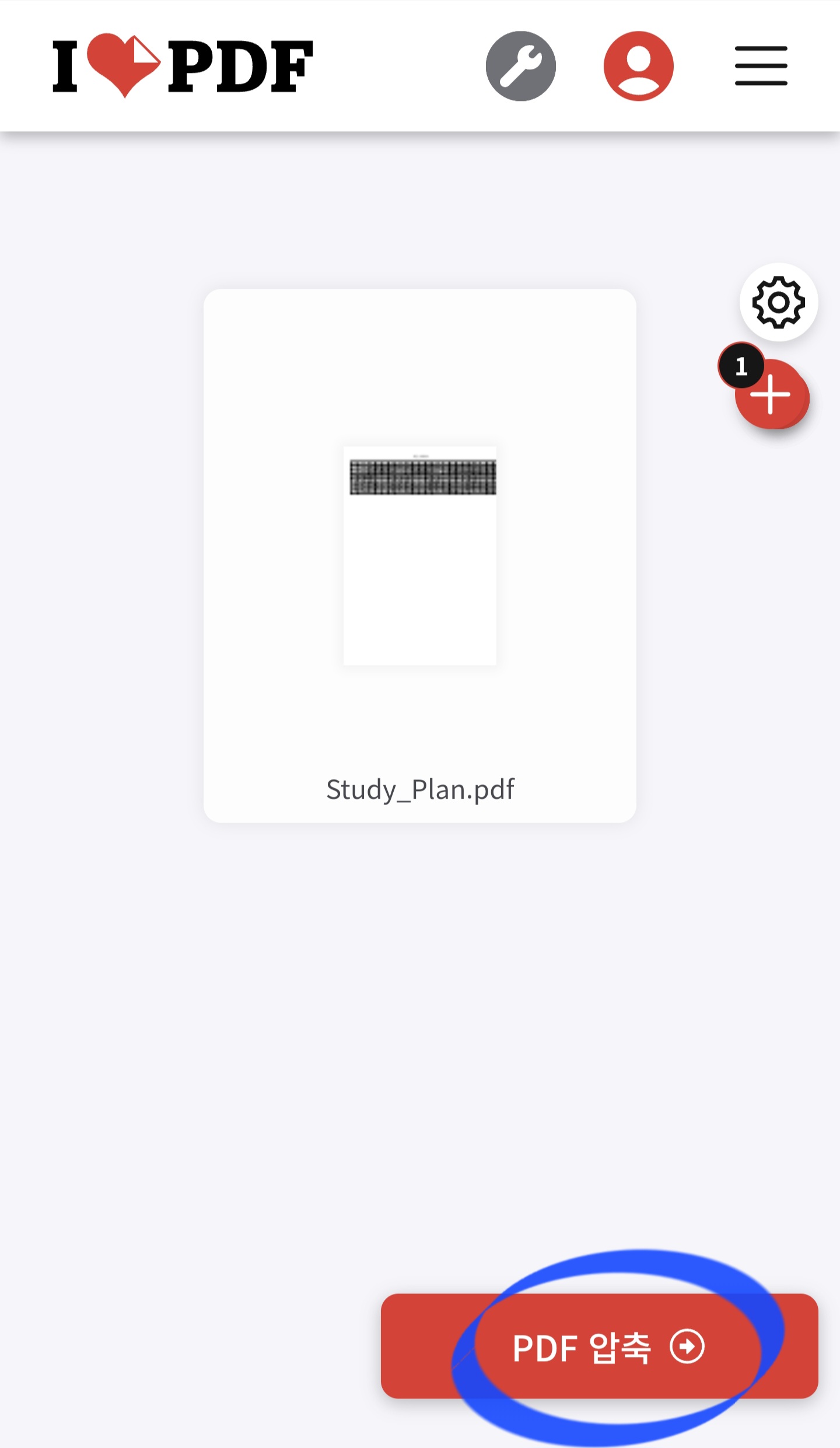
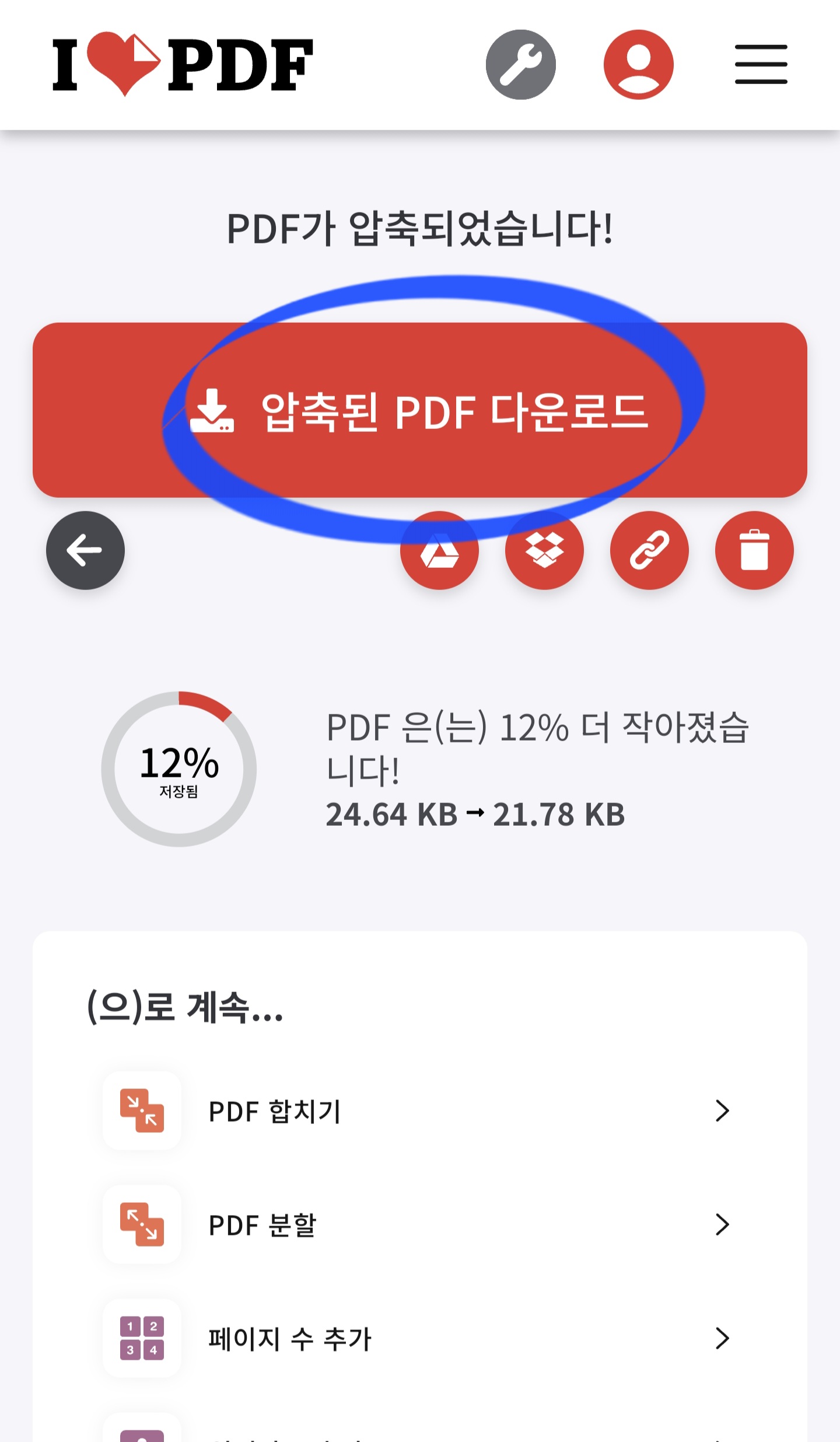
위 이미지처럼 간단한 인터페이스로 누구나 쉽게 사용할 수 있습니다. 마치 짐을 정리할 때 진공 압축팩을 사용하는 것처럼, 몇 번의 클릭만으로 파일 크기를 대폭 줄일 수 있습니다.
2. 이미지 최적화하기
PDF 파일의 용량을 차지하는 주요 요인 중 하나가 바로 이미지입니다. 이미지 최적화만으로도 놀라운 효과를 볼 수 있습니다.
- 해상도 조정: 300dpi 정도면 충분히 선명합니다.
- 압축 방식 선택: JPEG나 PNG 형식이 일반적으로 효과적
- 불필요한 이미지 제거: 꼭 필요한 이미지만 남기세요.
3. 폰트 최적화하기
폰트도 파일 크기에 영향을 미칩니다. 특히 특수 폰트를 사용할 때 주의가 필요해요.
- 표준 폰트 사용: Arial, Times New Roman 등
- 폰트 서브세팅: 사용된 글자만 포함시키기
- 폰트 임베딩 피하기: 꼭 필요한 경우가 아니라면 임베딩하지 않기
4. 파일 정리하기
불필요한 요소를 제거하는 것만으로도 파일 크기를 줄일 수 있습니다.
- 메타데이터 정리: 작성자 정보 등 불필요한 메타데이터 제거
- 링크 및 북마크 정리: 필요 없는 링크나 북마크 삭제
- 레이어 병합: 여러 레이어를 하나로 병합
이는 마치 집 안 대청소를 하는 것과 같습니다. 필요 없는 물건들을 정리하면 공간이 넓어지는 것처럼, PDF 파일도 더 가벼워집니다.
5. PDF 생성 시 설정 최적화하기
조금 귀찮더라도 처음부터 PDF를 만들 때 최적화 설정을 사용하면 나중에 따로 압축할 필요가 없어요.
- 해상도 설정: 웹용이라면 72dpi, 인쇄용이라면 300dpi 정도로 설정
- 압축 옵션 선택: '최소 파일 크기' 옵션 선택
- 색상 모드 설정: 흑백 문서라면 그레이스케일 모드 사용
PDF파일 용량 줄이는 효과적인 방법들
PDF 파일 용량 줄이기, 생각보다 어렵지 않습니다. 이런 방법들을 활용하면 대용량 PDF 파일로 인한 스트레스에서 해방될 수 있습니다. 파일은 가벼워지고, 공유는 더 쉬워지고, 저장 공간도 절약할 수 있습니다. 여러분들도 다양한 방법들을 시도해보시고 최적의 방법을 찾길 바랍니다.